拉取镜像(image)
docker pull mysql:5.6.51root@ecs-fxbzf:~# docker pull mysql:5.6.51
5.6.51: Pulling from library/mysql
89166b5eeae4: Pull complete
73631a7ee13b: Pull complete
f287d5f3290c: Pull complete
0a24ae08d840: Pull complete
4b749bd83c0e: Pull complete
69787256215e: Pull complete
0d273eb6cdd8: Pull complete
9a897b78ad8f: Pull complete
be6019f70120: Pull complete
6bfeaf47594e: Pull complete
0ead5a0e294b: Pull complete
Digest: sha256:740eb9fb4fdedfa9edb60c656db104f7cc497f0aab55a8df412d51e73a0615ae
Status: Downloaded newer image for mysql:5.6.51
docker.io/library/mysql:5.6.51
运行一个mysql容器实例(password=123456 现在不能改,下面有方法)
docker run --name mysql -d -p 3306:3306 -v /home/mysql/data:/var/lib/mysql -e MYSQL_ROOT_PASSWORD=123456 mysql:5.6.51root@ecs-fxbzf:~# docker run –name mysql -d -p 3306:3306 -v /home/mysql/conf:/etc/mysql/conf.d -v /home/mysql/data:/var/lib/mysql -e MYSQL_ROOT_PASSWORD=123456 mysql:5.6.51
18985501d77695843b28090e71fea4f19a969046289256b4a2e1f225f261ff4a
解析:
–name mysql01 # 容器的命名
-d #后台运行
-p 3306:3306 #对外暴露端口号3306 , 主机:容器
-v /home/mysql/data:/var/lib/mysql #数据挂载到当前宿主机的 /home/mysql/data ,主机:容器
-e MYSQL_ROOT_PASSWORD=123456 #设置mysql的root用户的密码是:·123456
改root密码
1.主机进入容器
docker exec -it mysql bashroot@ecs-fxbzf:~# docker exec -it mysql bash
root@0347971f4a5a:/#
2.登录mysql(密码:123456)
mysql -uroot -pEnter password:
Welcome to the MySQL monitor. Commands end with ; or \g.
Your MySQL connection id is 4
Server version: 5.6.51 MySQL Community Server (GPL)
Copyright (c) 2000, 2021, Oracle and/or its affiliates. All rights reserved.
Oracle is a registered trademark of Oracle Corporation and/or its
affiliates. Other names may be trademarks of their respective
owners.
Type ‘help;’ or ‘\h’ for help. Type ‘\c’ to clear the current input statement.
mysql>
3.修改密码
update mysql.user set password=PASSWORD('这里填新的密码') where User='root';Query OK, 2 rows affected (0.01 sec)
Rows matched: 2 Changed: 2 Warnings: 0
mysql>
4.退出mysql,退出容器。两次exit哦
exit
exit
mysql> exit
Bye
root@0347971f4a5a:/# exit
exit
root@ecs-fxbzf:~#
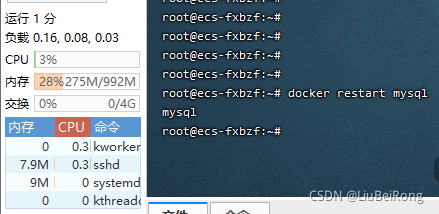
重启mysql容器
docker restart mysqlroot@ecs-fxbzf:~# docker restart mysql
mysql
root@ecs-fxbzf:~#
使用软件连接查看,成功了!
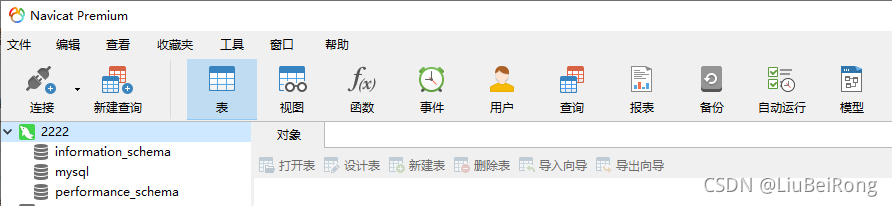
新建一个【docker表】,在主机上看到了映射的文件,成功!

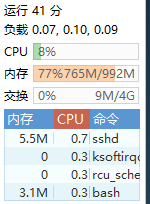
内存优化(内存只有1G,优化后可以增加500M内存,对小项目没有影响,当然是要优化的。)
优化前
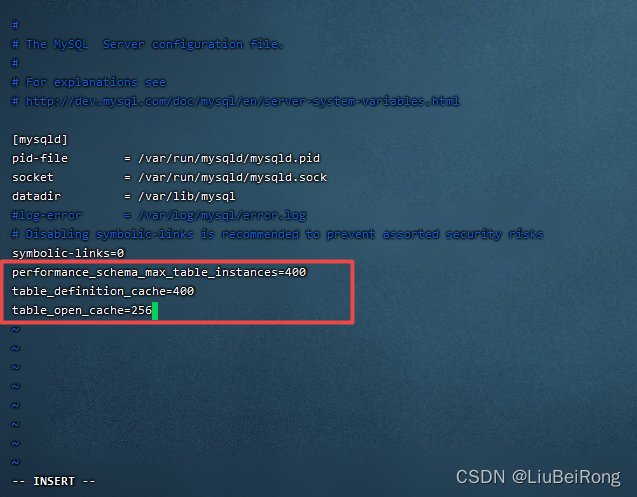
1.进入容器,2.安装文本编辑器,3.打开配置文件
docker exec -it mysql bash #进入容器
apt-get update -y && apt install vim -y #安装文本编辑器
vim /etc/mysql/mysql.conf.d/mysqld.cnf  #打开配置文件
按【i】键进入编辑状态,复制粘贴如下配置到编辑器最下边按【esc】键退出编辑状态,按【:wq】键【回车】键写入保存退出即可,以上按键全部要在英文半角下才能生效。
performance_schema_max_table_instances=400
table_definition_cache=400
table_open_cache=256
root@ecs-fxbzf:~# vim /home/mysql/conf/mysqld.cnf
root@ecs-fxbzf:~# docker restart mysql
mysql
root@ecs-fxbzf:~#
优化后