(内容由AI生成)
WSL2 的常用命令主要围绕发行版管理、系统配置、状态控制三大核心场景,下面按使用频率和实用程度整理,所有命令均在 PowerShell / 命令提示符 中执行(无需管理员也可执行大部分,部分配置类建议用管理员权限)。
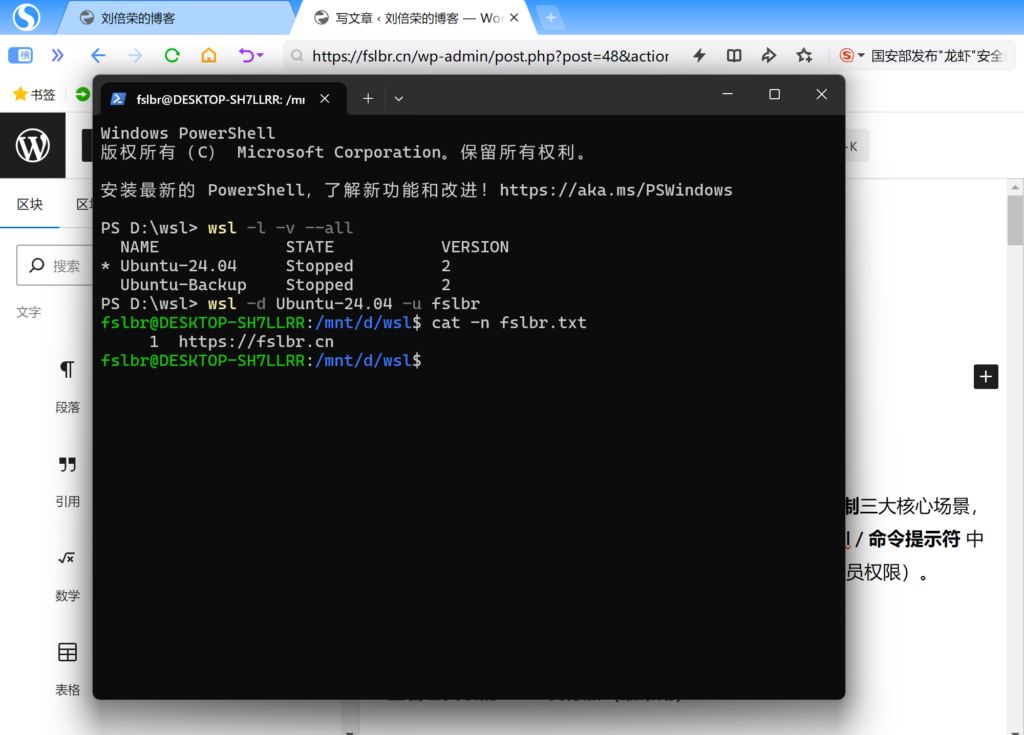
一、基础状态与信息查看
1. 查看已安装的 WSL 发行版(最常用)
powershell
# 查看所有发行版(含状态、版本)
wsl -l -v --all
# 简化版(仅看名称)
wsl -l
# 仅看正在运行的发行版
wsl -l -v --running
- 输出中
VERSION列显示 1/2,代表 WSL1/WSL2;STATE列显示 Running/Stopped。
2. 查看 WSL 版本信息
powershell
# 查看WSL内核版本
wsl --version
# 或
wsl -v
二、发行版启动与停止
1. 启动默认发行版
powershell
wsl
# 或
wsl.exe
2. 启动指定发行版
powershell
wsl -d <发行版名称>
# 示例:启动Ubuntu-22.04
wsl -d Ubuntu-22.04
3. 停止单个发行版
powershell
wsl -t <发行版名称>
# 示例:停止Ubuntu-22.04
wsl -t Ubuntu-22.04
4. 停止所有运行中的 WSL 实例
powershell
wsl --shutdown
# 或简写
wsl --stop-all
三、发行版配置(WSL1/WSL2 切换)
1. 将发行版设置为 WSL2
powershell
wsl --set-version <发行版名称> 2
# 示例:将Ubuntu-22.04切换为WSL2
wsl --set-version Ubuntu-22.04 2
2. 将发行版设置为 WSL1
powershell
wsl --set-version <发行版名称> 1
3. 设置默认 WSL 版本(新安装的发行版默认用此版本)
powershell
# 设置默认版本为WSL2
wsl --set-default-version 2
# 设置默认版本为WSL1
wsl --set-default-version 1
4. 设置默认发行版(输入 wsl 直接启动的版本)
powershell
wsl --set-default <发行版名称>
# 示例:设置Ubuntu-22.04为默认
wsl --set-default Ubuntu-22.04
四、发行版安装与删除
1. 安装默认发行版(Ubuntu)
powershell
wsl --install
2. 安装指定发行版
powershell
# 先查看可安装的发行版列表
wsl --list --online
# 安装指定发行版(如Ubuntu-20.04)
wsl --install -d Ubuntu-20.04
3. 删除 / 注销发行版(数据永久删除)
powershell
wsl --unregister <发行版名称>
# 示例:删除Ubuntu-22.04
wsl --unregister Ubuntu-22.04
五、进阶操作
1. 导出 WSL 发行版(备份)
powershell
wsl --export <发行版名称> <备份文件路径>
# 示例:将Ubuntu-22.04导出到D盘,命名为ubuntu2204_backup.tar
wsl --export Ubuntu-22.04 D:\ubuntu2204_backup.tar
2. 导入 WSL 发行版(恢复 / 自定义)
powershell
wsl --import <新发行版名称> <安装路径> <备份文件路径> --version 2
# 示例:导入备份的Ubuntu到D:\WSL\Ubuntu-22.04,命名为Ubuntu-22.04-backup
wsl --import Ubuntu-22.04-backup D:\WSL\Ubuntu-22.04 D:\ubuntu2204_backup.tar --version 2
3. 以特定用户启动 WSL
powershell
wsl -u <用户名>
# 示例:以root用户启动默认发行版
wsl -u root
# 以root启动指定发行版
wsl -d Ubuntu-22.04 -u root
4. 修复 WSL(遇到异常时)
powershell
# 修复WSL系统文件
wsl --repair
# 修复并重置网络
wsl --repair --networking
总结
安装 / 删除:wsl --install -d <名称>(安装)、wsl --unregister <名称>(删除,注意备份数据)。
核心查看 / 控制:wsl -l -v --all(查发行版)、wsl --shutdown(停止所有)、wsl -d <名称>(启动指定发行版)。
版本配置:wsl --set-version <名称> 2(切换 WSL2)、wsl --set-default-version 2(默认 WSL2)。